
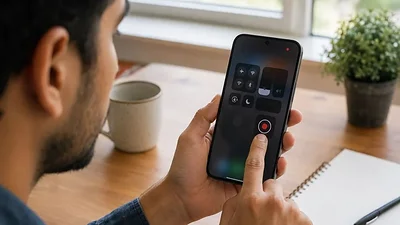
Grabar la pantalla del celular es una función que permite guardar en video todo lo que sucede en el teléfono, ya sea para mostrar cómo solucionar un problema, explicar el funcionamiento de una aplicación o registrar una partida de un videojuego. Tanto Android como iPhone cuentan con herramientas integradas para hacerlo sin necesidad de instalar aplicaciones adicionales.
En los Google Pixel, Samsung Galaxy y iPhone, el procedimiento se puede realizar desde los accesos rápidos o el Centro de control. Además, estas opciones permiten configurar aspectos como el audio, la visualización de los toques y, en algunos casos, la cámara frontal.
Cómo grabar la pantalla en Android
En un Google Pixel, hay que deslizar dos dedos hacia abajo desde la parte superior para abrir los Ajustes rápidos. Allí aparece la opción “Grabador de pantalla”. Si no está disponible, se puede agregar desde el ícono del lápiz.
Antes de comenzar, el teléfono permite elegir si se mostrarán los toques en pantalla, si se utilizará la cámara frontal y si se incluirá el audio de las aplicaciones o del micrófono. También es posible seleccionar entre grabar toda la pantalla o solamente una aplicación. Al tocar “Iniciar”, comienza una cuenta regresiva y luego la grabación. El video queda guardado en Google Fotos.
En los Samsung Galaxy, hay que deslizar hacia abajo desde la parte superior y volver a hacerlo para desplegar el panel completo. Desde allí se selecciona la grabadora de pantalla. El usuario puede elegir entre pantalla completa o parcial y configurar el audio entre “Ninguna”, “Multimedia” o “Multimedia y micrófono”. También se pueden mostrar los toques y utilizar herramientas para realizar anotaciones o agregar la cámara frontal.
Al detener la grabación, el video se guarda en la Galería de Samsung y, si está instalada, también en Google Fotos.
Cómo grabar la pantalla en iPhone
En el iPhone, hay que deslizar hacia abajo desde la esquina superior derecha para abrir el Centro de control y tocar el botón de grabación de pantalla. Si el ícono no aparece, se puede volver a agregar mediante el botón “+”.
Al mantener presionado el botón de grabación, también se puede seleccionar otra aplicación para recibir el video y decidir si se incluye el audio del micrófono. El sonido del propio iPhone se incorpora a la grabación. Para finalizar, hay que tocar el indicador de grabación y luego el botón rojo de detener. El video queda guardado en Fotos.
También existen aplicaciones de terceros, aunque iOS impone restricciones por seguridad y privacidad. En Android hay más alternativas, como AZ Recorder y Mobizen Screen Recorder, que ofrecen opciones adicionales de configuración y edición.