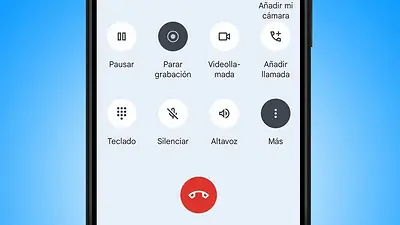
A partir de sistemas recientes y aplicaciones de terceros, podés grabar llamadas de forma sencilla, ya sea para recordar detalles, tomar notas o documentar conversaciones importantes.
Antes de grabar, tené en cuenta que la legalidad de grabar llamadas varía según el país: en muchos lugares se exige el consentimiento de la otra persona. Verificá las leyes locales y, cuando sea posible, informá a tu interlocutor.
1) Revisá si tu Android tiene grabación de llamadas integrada
Antes de descargar nada, revisá si tu teléfono Android ya ofrece grabación de llamadas nativa. Algunos modelos, especialmente de marcas como Samsung, Xiaomi o Pixel con Android 11 o superior, lo permiten sin apps adicionales.
Para verificar:
-
Abrí la app de Teléfono.
-
Iniciá o recibí una llamada.
-
Buscá en la pantalla del teléfono un ícono o botón que diga “Grabar” o tenga un símbolo de micrófono/registro.
-
Tocá ese botón cuando quieras comenzar a grabar.
Si aparece esta opción, el sistema guardará la grabación directamente en tu dispositivo o en la app de teléfono para reproducirla luego.
2) Usá Google Phone con grabación disponible
En muchos dispositivos Android, la app Google Phone incluye función de grabación nativa, aunque depende de tu región y del operador.
Para usarla:
-
Asegurate de tener la versión más reciente de Google Phone desde Google Play.
-
Abrí la app Teléfono y llamá o atendé una llamada.
-
Tocá “Grabar” en la interfaz de llamada cuando aparezca.
-
Finalizá la llamada para que se guarden los audios automáticamente.
Las grabaciones quedan disponibles en el historial de llamadas con un ícono que indica que se registró audio.
3) Instalá una app de grabación de llamadas si tu Android no tiene la función
Si tu teléfono no ofrece grabación nativa, podés usar aplicaciones especializadas disponibles en Google Play como Call Recorder – ACR, Cube Call Recorder o Smart Call Recorder.
Pasos generales:
- Entrá a Google Play.
- Buscá “Call Recorder” o un nombre similar.
- Instalá una de las apps mejor valoradas.
- Concedé los permisos necesarios (acceso a llamadas, micrófono, almacenamiento).
- Seguí las instrucciones de la app para habilitar la grabación automática o manual.
Estas apps pueden grabar todas las llamadas o permitirte elegir cuándo activar la grabación.
4) Concedé permisos y ajustes necesarios
Para que la grabación funcione correctamente, debés:
-
Permitir que la app acceda al micrófono, llamadas y almacenamiento.
-
Asegurarte de que no esté limitada por el modo de ahorro de batería, permisos restringidos o bloqueos de segundo plano.
-
Revisar la configuración de la app para activar grabación automática si así lo preferís.
En Android 10 y superiores, también puede ser necesario habilitar ajustes adicionales según el fabricante del teléfono.
5) Guardá, reproducí y protegé tus grabaciones
Una vez que la llamada está grabada:
-
Abrí la biblioteca o historial de grabaciones en la app o en la app de teléfono.
-
Reproducí el audio para verificar la calidad.
-
Podés compartir, nombrar o respaldar las grabaciones en la nube o exportarlas a otro dispositivo.
-
Considerá usar una contraseña o cifrado si las conversaciones incluyen datos sensibles.
Consejos adicionales
-
Las zonas con mala cobertura o interferencias pueden afectar la calidad de la grabación.
-
No todas las apps o teléfonos funcionan con llamadas VoIP (por ejemplo, WhatsApp o Skype). Para esas, puede ser necesario grabar con herramientas específicas o funciones de la propia app si la ofrecen.
-
Si usás Android 13 o superior, algunas funciones pueden estar sujetas a la política de privacidad del fabricante o del sistema operativo, lo que limita la grabación en ciertas regiones.